L’apparition d’un écran noir après l’installation d’un nouveau pilote graphique Nvidia est un problème récurrent, aussi bien sur les PC portables que les machines de bureau. Il peut survenir dès le redémarrage post-mise à jour, pendant le chargement de Windows, ou après l’ouverture de session. Dans la majorité des cas, il s’agit d’un conflit logiciel, d’un bug lié au pilote, ou d’un souci de compatibilité matérielle. Voici les vérifications et manipulations techniques à effectuer pour diagnostiquer et corriger cette anomalie.
Identifier si le problème survient au démarrage de Windows ou après l’ouverture de session
Avant toute intervention, il est essentiel de déterminer à quel moment exact l’écran noir apparaît.
- Avant l’animation Windows : il peut s’agir d’un souci de carte graphique ou de BIOS.
- Juste après le logo Windows : la couche graphique liée au pilote est probablement en cause.
- Une fois la session ouverte : le système fonctionne mais le pilote ou l’affichage secondaire provoque un blocage.
Pour affiner le diagnostic, tentez de démarrer en mode sans échec. Cela permet de charger Windows sans activer le pilote Nvidia et d’isoler le problème :
Redémarrez le PC > Appuyez sur F8, F11 ou la touche Shift + Redémarrer > Accédez au mode sans échec avec prise en charge réseau.
Désinstaller le pilote graphique Nvidia en mode sans échec
Une mise à jour de pilote mal installée ou corrompue peut empêcher le GPU de fonctionner normalement. Pour restaurer l’affichage :
- Démarrez le système en mode sans échec.
- Accédez au Gestionnaire de périphériques (devmgmt.msc dans Exécuter).
- Déroulez la section Cartes graphiques > faites un clic droit sur le GPU Nvidia > sélectionnez Désinstaller le périphérique.
- Cochez Supprimer le pilote logiciel pour ce périphérique.
- Redémarrez normalement l’ordinateur.
Windows utilisera alors le pilote graphique générique (Microsoft Basic Display Adapter), permettant un retour à un affichage fonctionnel.
Réinstaller une version stable du pilote Nvidia (proprement)
Pour éviter les conflits, il est préférable de faire une installation propre du pilote graphique Nvidia :
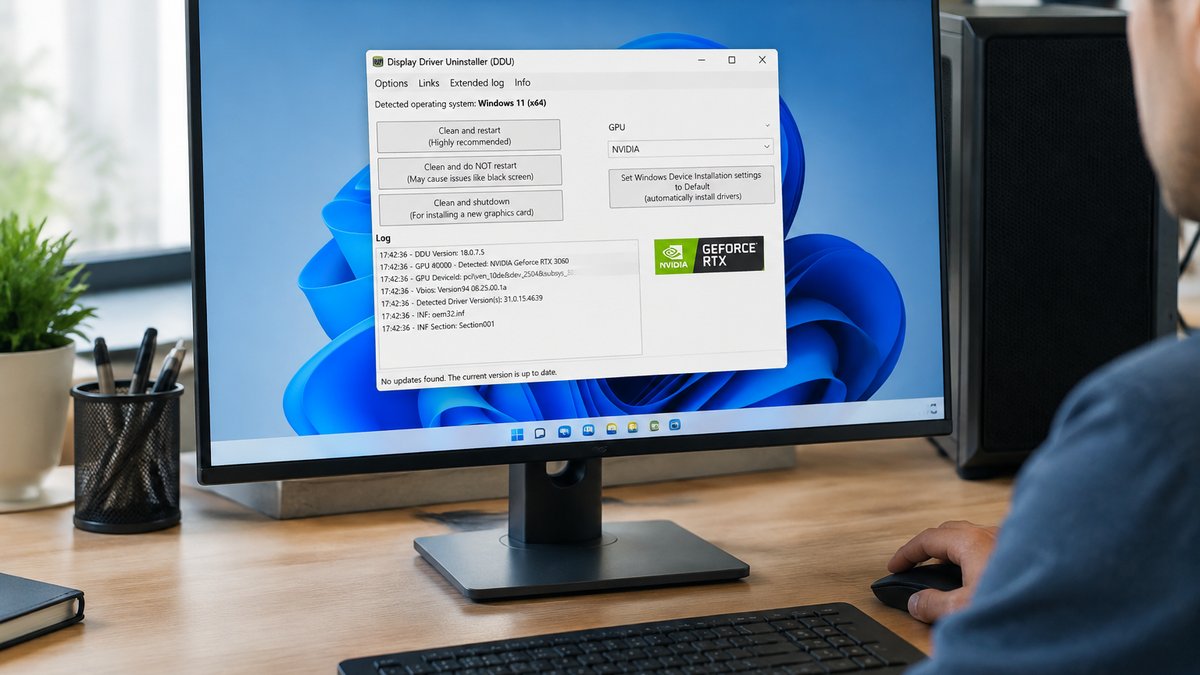
- Téléchargez l’utilitaire Display Driver Uninstaller (DDU) : il permet de supprimer toute trace des anciens pilotes.
- Redémarrez en mode sans échec.
- Lancez DDU > sélectionnez GPU > Nvidia > cliquez sur Clean and restart.
- Une fois Windows redémarré, rendez-vous sur le site officiel Nvidia et téléchargez une version précédente et stable du pilote.
- Lors de l’installation, cochez Installation personnalisée puis Effectuer une nouvelle installation pour réinitialiser les paramètres Nvidia.
Cela garantit une configuration propre sans résidus des anciennes versions.
A LIRE AUSSI Galaxy S22 : pourquoi l’écran devient noir après un appel ?
Vérifier les paramètres d’affichage et les connexions physiques
Un écran noir peut aussi provenir d’un problème de détection ou de sortie vidéo mal configurée :
- Appuyez sur Windows + P pour basculer entre les modes d’affichage (dupliquer, étendre, écran seul).
- Testez une autre sortie vidéo (HDMI, DisplayPort, DVI).
- Essayez un autre câble ou écran, ou changez de port sur la carte graphique.
- Connectez-vous à distance via Remote Desktop (s’il est activé) pour confirmer que le système fonctionne malgré l’écran noir.
Certaines cartes Nvidia ont plusieurs sorties vidéo, et le pilote peut par défaut activer une mauvaise sortie, rendant l’affichage invisible sur l’écran principal.
Désactiver le démarrage rapide de Windows et les optimisations graphiques
Le démarrage rapide de Windows peut perturber la séquence de chargement des pilotes graphiques après une mise à jour :
- Accédez au Panneau de configuration > Options d’alimentation.
- Cliquez sur Choisir l’action des boutons d’alimentation.
- Cliquez sur Modifier des paramètres actuellement non disponibles.
- Décochez Activer le démarrage rapide.
- Redémarrez le PC.
Désactiver cette option permet à Windows de réinitialiser complètement les services liés à l’affichage à chaque redémarrage.
Éviter les versions bêta ou trop récentes des pilotes Nvidia
Si le problème s’est déclenché après l’installation d’une version bêta ou très récente, il est recommandé de :
- Revenir à une version certifiée WHQL (Windows Hardware Quality Labs).
- Éviter les mises à jour automatiques via GeForce Experience pour garder le contrôle sur les versions installées.
- Désactiver temporairement les mises à jour automatiques des pilotes via Windows Update (gpedit.msc > Configuration ordinateur > Modèles d’administration > Composants Windows > Windows Update).
A LIRE AUSSI Pourquoi ma caméra Windows Hello ne marche pas ?
Contacter le support Nvidia ou le fabricant du PC en cas de bug persistant
Si le problème d’écran noir persiste malgré les différentes manipulations, il peut s’agir :
- D’un bug connu lié à une version spécifique du pilote Nvidia.
- D’un conflit matériel avec un BIOS ou une configuration spécifique.
- D’un défaut matériel au niveau du GPU ou de la carte mère.
Dans ce cas, contacter le support technique Nvidia, ou le constructeur de votre ordinateur (Dell, ASUS, MSI, etc.) avec les logs système peut permettre d’obtenir un correctif ou une assistance personnalisée.