Lorsqu’un ordinateur cesse soudainement de reconnaître la carte graphique, les conséquences peuvent être immédiates : écran noir, absence de signal HDMI, performances visuelles dégradées ou impossibilité de lancer certains jeux ou logiciels. Ce type de panne peut provenir de plusieurs origines, à la fois matérielles et logicielles. Identifier rapidement la cause permet d’éviter des manipulations inutiles ou des remplacements coûteux.
Connexion physique défaillante ou carte mal insérée
Sur un PC fixe, une cause fréquente de non-détection est un mauvais contact entre la carte graphique et le port PCIe de la carte mère. Un léger déplacement du boîtier, une vibration ou une mauvaise installation peuvent suffire à désengager la carte partiellement. Résultat : le BIOS ne détecte plus le matériel, même si les ventilateurs tournent.
Un nettoyage de la poussière, un retrait puis une réinsertion minutieuse de la carte, ainsi qu’un contrôle de l’alimentation (via le câble PCIe à 6 ou 8 broches) permettent souvent de rétablir la situation. Il est aussi important de vérifier si les LED ou autres signes de fonctionnement sont absents : cela pourrait indiquer une défaillance électrique.
Pilote graphique absent, corrompu ou incompatible
Même si la carte graphique est bien installée, Windows ne pourra pas l’utiliser sans pilote adapté. Lors d’une mise à jour système ou d’une installation récente, le pilote peut ne pas s’installer correctement ou entrer en conflit avec une version précédente. Dans ce cas, la carte apparaît comme “Carte vidéo de base Microsoft” ou n’est pas listée du tout dans le gestionnaire de périphériques.
La solution consiste à :
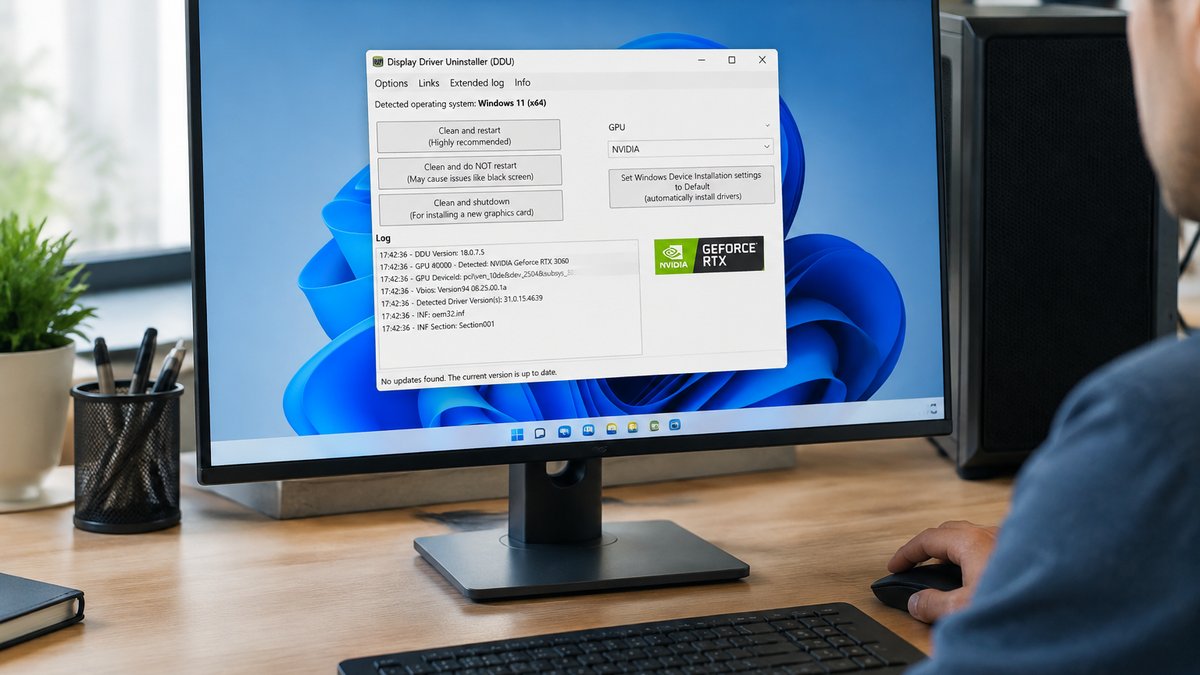
- désinstaller le pilote actuel avec un outil comme DDU (Display Driver Uninstaller),
- redémarrer le PC en mode normal,
- installer la dernière version officielle depuis le site NVIDIA, AMD ou Intel.
Cette étape résout une grande partie des cas où la carte semble absente alors qu’elle est bien fonctionnelle.
Carte désactivée dans le BIOS ou non prioritaire au démarrage
Dans certains cas, le BIOS ne sélectionne pas automatiquement la carte graphique dédiée, surtout si le PC dispose également d’un GPU intégré au processeur. Cette configuration peut empêcher le système d’amorcer l’affichage sur la carte dédiée, notamment après une mise à jour du BIOS ou une réinitialisation des paramètres par défaut.
Il est alors nécessaire de :
- redémarrer le PC,
- accéder au BIOS (généralement via la touche Suppr ou F2),
- vérifier que la carte dédiée est définie comme source principale d’affichage (souvent sous “Primary Display” ou “PCIe/PEG First”).
Si seule la carte intégrée est active, le système d’exploitation n’aura aucune trace du GPU dédié.
Carte graphique en fin de vie ou surchauffe critique
Comme tout composant, une carte graphique peut tomber en panne de façon progressive ou soudaine. Des signes avant-coureurs comme des artefacts à l’écran, des crashes en jeu ou des redémarrages en boucle peuvent indiquer une surchauffe prolongée ou un défaut matériel.
Une carte grillée peut ne plus être détectée du tout, même si les ventilateurs tournent. Dans ce cas, un test croisé dans un autre PC ou une carte de remplacement permet de confirmer la panne. Sur les portables, ce type de défaillance est plus complexe à diagnostiquer et nécessite parfois l’intervention d’un technicien.
A LIRE AUSSI Windows 11 : comment choisir la carte graphique utilisée par défaut ?
Mise à jour Windows ou conflit système
Certains utilisateurs constatent la disparition de leur carte graphique après une mise à jour de Windows. Cela peut être lié à un pilote générique mal appliqué, à une incompatibilité temporaire, ou à une désactivation automatique du périphérique en raison d’un conflit logiciel.
Un retour à un point de restauration antérieur ou une réinitialisation des pilotes résout dans bien des cas la situation. Il est aussi recommandé de désactiver les mises à jour de pilotes automatiques via Windows Update si ces incidents se répètent.