La caméra Windows Hello peut cesser de fonctionner pour plusieurs raisons, qu’il s’agisse de problèmes matériels, logiciels ou de configuration. Un pilote obsolète ou corrompu est souvent en cause, empêchant la reconnaissance faciale. Parfois, la caméra est désactivée dans les paramètres de confidentialité ou dans le gestionnaire de périphériques. Des conflits avec d’autres applications utilisant la caméra simultanément peuvent également bloquer son fonctionnement. Enfin, un problème matériel, comme une connexion défectueuse ou une caméra endommagée, peut empêcher la reconnaissance via Windows Hello.
Vérifier les paramètres de confidentialité et d’accès à la caméra sous Windows
Windows 11 et Windows 10 intègrent des options de confidentialité qui peuvent restreindre l’accès à la caméra. Il est important de s’assurer que l’accès à la caméra est activé pour Windows Hello et les applications associées. Pour cela, il faut ouvrir les Paramètres > Confidentialité > Caméra et vérifier que l’option « Autoriser les applications à accéder à votre caméra » est activée. De plus, il faut s’assurer que Windows Hello est bien autorisé à utiliser la caméra, sinon la fonction ne pourra pas s’exécuter correctement.
Mettre à jour ou réinstaller le pilote de la caméra pour Windows Hello
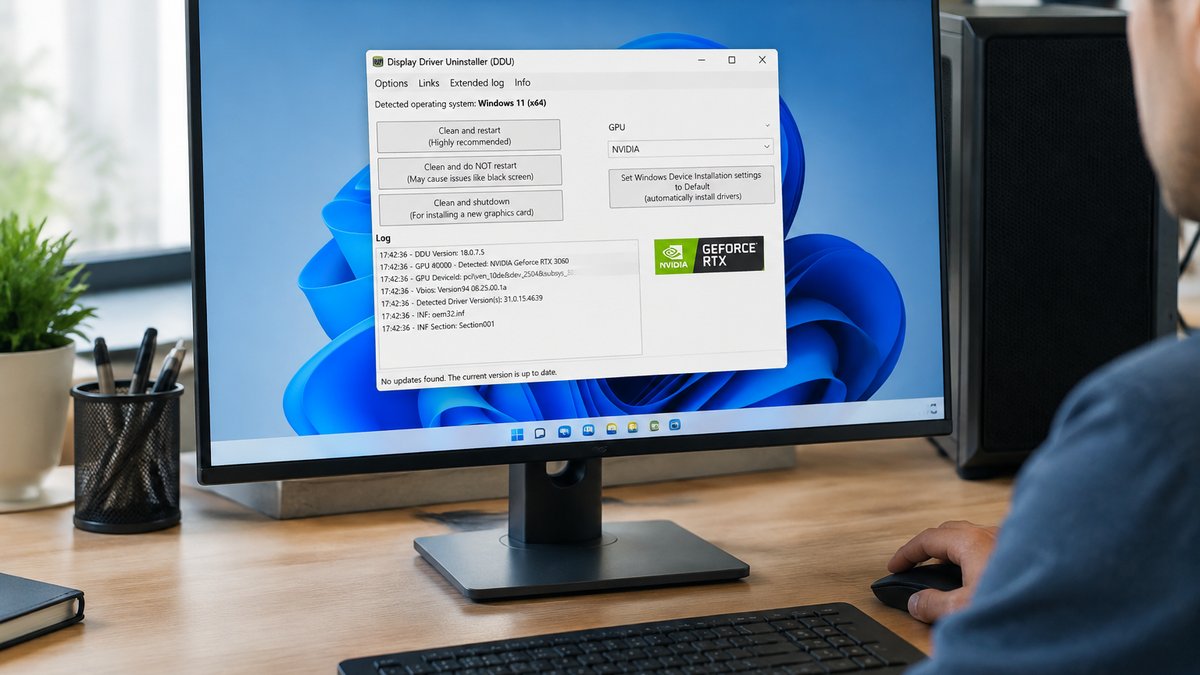
Le pilote de la caméra joue un rôle fondamental dans son bon fonctionnement. Un pilote corrompu ou obsolète provoque des erreurs lors de la reconnaissance faciale. Pour vérifier et mettre à jour le pilote, ouvrez le Gestionnaire de périphériques, localisez la caméra sous la rubrique « Périphériques d’imagerie », faites un clic droit puis sélectionnez « Mettre à jour le pilote ». Si la mise à jour ne règle pas le problème, il peut être utile de désinstaller le pilote, puis de redémarrer l’ordinateur afin que Windows réinstalle automatiquement une version propre du pilote.
A LIRE AUSSI Quelles sont les dernières nouveautés domotique pour simplifier votre quotidien à la maison ?
S’assurer de la compatibilité et des exigences matérielles de la caméra Windows Hello
Toutes les caméras ne sont pas compatibles avec Windows Hello, qui nécessite une caméra infrarouge ou un capteur 3D spécifique. Si vous utilisez une webcam classique non conçue pour la reconnaissance faciale, la fonction ne pourra pas s’activer. Pour vérifier la compatibilité, consultez les spécifications techniques de votre appareil ou utilisez l’outil de diagnostic Windows. Par ailleurs, certaines mises à jour de Windows peuvent modifier les exigences matérielles, rendant obsolète une caméra auparavant fonctionnelle.
Diagnostiquer les conflits logiciels affectant la caméra Windows Hello
Des applications tierces utilisant simultanément la caméra peuvent entrer en conflit avec Windows Hello. Par exemple, des logiciels de visioconférence ou de streaming qui restent actifs en arrière-plan peuvent monopoliser l’accès à la caméra. Fermer ces applications ou redémarrer en mode sans échec peut aider à isoler le problème. Par ailleurs, certains antivirus ou pare-feu peuvent restreindre l’accès aux périphériques de capture, nécessitant un paramétrage adapté pour autoriser Windows Hello.
A LIRE AUSSI L’IPhone 6 coûte 100 euros sur le marché de l’occasion
Vérifier les mises à jour Windows pour corriger les bugs liés à la caméra
Microsoft publie régulièrement des mises à jour qui corrigent des anomalies système, notamment celles liées à la caméra Windows Hello. Assurez-vous que votre système d’exploitation est à jour en accédant à Paramètres > Windows Update et en installant toutes les mises à jour disponibles. Parfois, un correctif récent peut résoudre un problème qui empêche la caméra de fonctionner correctement.
Conseils pour tester et recalibrer la caméra Windows Hello
Pour s’assurer que la caméra est opérationnelle, utilisez l’application Caméra de Windows pour tester la capture vidéo. Si l’image est claire et sans décalage, la caméra fonctionne correctement. Pour recalibrer Windows Hello, supprimez les données faciales enregistrées dans les paramètres de connexion et configurez à nouveau la reconnaissance faciale. Cette réinitialisation peut résoudre les erreurs de détection liées à des modifications d’apparence ou de luminosité.