
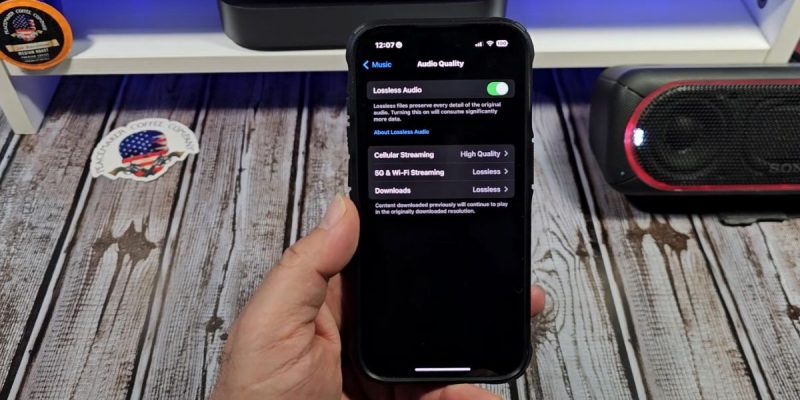
Si vous possédez un iPhone 15, vous avez peut-être remarqué qu’Apple Music s’ouvre automatiquement dès que vous montez dans votre voiture. Ce comportement, pensé pour simplifier l’écoute, peut devenir irritant, surtout si vous utilisez un autre lecteur audio ou si vous ne souhaitez pas écouter de musique immédiatement.
Pourquoi Apple Music s’ouvre automatiquement en voiture ?
L’iPhone 15 détecte les connexions Bluetooth ou CarPlay et considère que vous souhaitez écouter votre musique dès que le téléphone reconnaît le véhicule. Cette automatisation repose sur les fonctionnalités intégrées d’iOS, conçues pour lancer automatiquement la dernière application audio utilisée.
Le problème survient surtout lorsque :
- Vous utilisez un autre lecteur audio ou podcast.
- Vous souhaitez connecter votre téléphone pour des appels seulement.
- Vous préférez écouter votre propre playlist sans démarrage automatique.
Comprendre ce mécanisme permet de choisir la méthode la plus efficace pour le désactiver.
Désactiver Apple Music via CarPlay
Si vous utilisez Apple CarPlay, il existe un moyen simple pour limiter l’ouverture automatique :
Ajuster les réglages CarPlay
Dans les Réglages > CarPlay > Votre voiture, vous pouvez personnaliser l’écran d’accueil et supprimer l’application Apple Music de la sélection automatique. Ainsi, l’iPhone ne lancera plus la musique dès qu’il détecte le véhicule.
Remplacer Apple Music par un autre lecteur
CarPlay permet de prioriser un autre lecteur audio, comme Spotify ou Audible. En choisissant ce lecteur comme application par défaut, Apple Music ne s’ouvrira plus automatiquement.
Supprimer l’ouverture automatique avec les raccourcis iOS
iOS propose l’application Raccourcis, qui permet de créer des automatisations précises pour contrôler le lancement des applications.
Créer une automatisation pour bloquer Apple Music
- Ouvrir l’application Raccourcis.
- Aller dans Automatisation > Créer une automatisation personnelle.
- Choisir le déclencheur Connexion à un Bluetooth ou CarPlay.
- Ajouter l’action Fermer l’application Apple Music.
- Désactiver Demander avant d’exécuter pour que l’automatisation soit active dès la connexion.
Cette méthode empêche l’application de se lancer automatiquement, tout en laissant le reste des fonctions audio intactes.
A LIRE AUSSI Comment bloquer définitivement les pop-ups d’applications sur Galaxy S23 ?
Modifier les réglages de lecture automatique dans Apple Music
Apple Music intègre aussi des paramètres internes pour la lecture automatique :
- Ouvrir Apple Music > Bibliothèque > Lecture automatique.
- Désactiver l’option qui lance automatiquement la lecture des chansons dès l’ouverture de l’application.
Cette étape peut sembler simple, mais elle limite efficacement les démarrages intempestifs lorsque vous connectez votre iPhone 15 à votre voiture.
Prévenir l’ouverture via Bluetooth
Dans certains véhicules, le téléphone détecte la connexion Bluetooth comme un signal pour lancer Apple Music. Plusieurs solutions existent pour contourner ce comportement :
Oublier et reconnecter le périphérique
Dans Réglages > Bluetooth, vous pouvez supprimer la connexion avec le système de la voiture et la reconnecter ensuite. Lors de la reconnexion, l’iPhone proposera de ne pas lancer automatiquement Apple Music.
Renommer le périphérique
Certains utilisateurs constatent qu’en changeant le nom du périphérique Bluetooth, le téléphone cesse de reconnaître le déclencheur automatique et n’ouvre plus l’application sans intervention.
Pourquoi reprendre le contrôle améliore l’expérience utilisateur ?
Empêcher Apple Music de s’ouvrir automatiquement permet :
- D’éviter les interruptions lorsque vous utilisez votre téléphone pour d’autres applications.
- De choisir votre application audio préférée sans contraintes.
- De limiter les distractions et de garder une conduite plus sûre.
Ces ajustements sont particulièrement utiles pour ceux qui utilisent leur iPhone 15 à des fins professionnelles ou pour le GPS, sans vouloir que la musique se lance automatiquement.







