
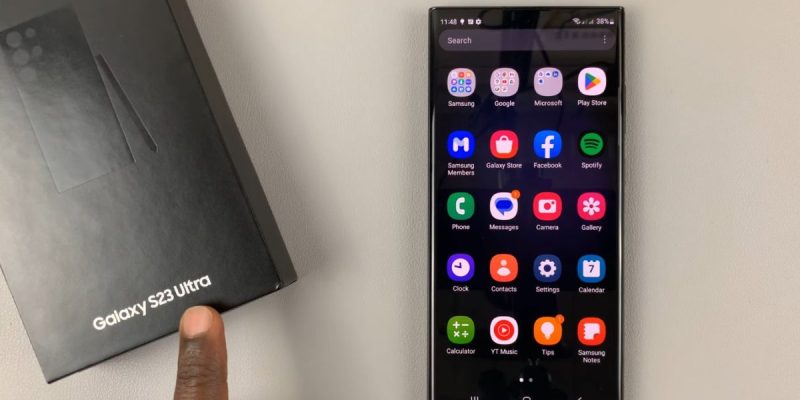
Le Samsung Galaxy S23 est un smartphone puissant et polyvalent, mais certains utilisateurs rencontrent un problème récurrent : les pop-ups d’applications qui s’affichent de manière intempestive. Notifications publicitaires, messages d’applications ou fenêtres intrusives peuvent rapidement devenir agressifs et perturbants, surtout lors de l’utilisation de jeux, de navigation ou d’applications de travail.
Heureusement, Android et One UI offrent plusieurs options pour maîtriser ces interruptions, qu’il s’agisse de bloquer les pop-ups depuis certaines applications ou de contrôler les notifications de manière globale.
Pourquoi les pop-ups apparaissent sur le Galaxy S23 ?
Les pop-ups sur Android peuvent provenir de différentes sources :
Applications mal optimisées ou trop agressives
Certaines applications affichent des fenêtres contextuelles pour promouvoir des fonctions internes, des publicités ou des notifications urgentes. Ces interruptions sont souvent configurées par défaut et peuvent envahir l’écran.
Notifications prioritaires
Le Galaxy S23 met en avant certaines notifications jugées importantes par les applications, ce qui peut provoquer des pop-ups persistants même lorsque l’écran est verrouillé.
Permissions système
Les applications autorisées à afficher par-dessus d’autres applications peuvent déclencher des fenêtres intrusives. Cette permission est souvent demandée lors de l’installation, mais reste active tant qu’elle n’est pas modifiée.
Bloquer les pop-ups via les paramètres d’application
La manière la plus efficace de stopper les pop-ups est d’agir au niveau de chaque application.
Étape 1 : Accéder aux paramètres de l’application
- Ouvrir Paramètres > Applications.
- Sélectionner l’application qui génère des pop-ups indésirables.
Étape 2 : Modifier les notifications
Dans le menu Notifications, vous pouvez :
- Désactiver Afficher les pop-ups sur l’écran.
- Restreindre les notifications prioritaires ou pop-up.
- Choisir Aucun son ni bannière pour réduire les interruptions.
Étape 3 : Supprimer l’autorisation « Afficher sur d’autres applications »
Certaines applications utilisent la fonction « Afficher sur d’autres applications » pour apparaître au-dessus d’autres écrans. La désactiver empêche les pop-ups intrusifs.
A LIRE AUSSI Envoyer des newsletters facilement grâce à HubSpot Marketing Hub
Bloquer les pop-ups publicitaires sur Galaxy S23
Certaines fenêtres sont purement publicitaires et peuvent provenir d’applications tierces. Voici comment les limiter :
Identifier l’application à l’origine des pop-ups
- Observez le nom de l’application indiqué dans la fenêtre contextuelle.
- Si ce n’est pas évident, installer une application comme AirPush Detector peut aider à repérer les apps qui génèrent des publicités.
Désinstaller ou restreindre l’application
- Pour les publicités persistantes, supprimer l’application ou restreindre ses permissions est souvent la solution la plus efficace.
Utiliser le mode « Ne pas déranger »
- Activer le mode Ne pas déranger permet de bloquer temporairement toutes les notifications pop-up, idéal pour les périodes de concentration ou de jeu.
Contrôler les pop-ups via le panneau de notifications
Le Galaxy S23 propose un panneau de notifications avancé pour gérer les pop-ups sans passer par chaque application :
Gérer les notifications individuellement
- Glisser vers le bas pour ouvrir le panneau de notifications.
- Maintenir une notification appuyée pour accéder aux paramètres rapides.
- Désactiver l’option Afficher sur l’écran pour empêcher toute apparition intempestive.
Centraliser les restrictions
Dans Paramètres > Notifications, vous pouvez réviser toutes les applications, classer par type de notification et bloquer systématiquement celles qui s’affichent sous forme de pop-ups.
Supprimer les pop-ups des applications système
Certaines pop-ups proviennent d’applications préinstallées par Samsung :
Samsung Internet et Samsung Game Launcher
- Dans Paramètres > Applications > Samsung Internet, désactiver les notifications contextuelles et publicités intégrées.
- Pour Game Launcher, limiter les notifications et les pop-ups liés aux jeux en arrière-plan.
Samsung Smart Widgets
- Les widgets interactifs peuvent parfois déclencher des fenêtres. Vérifier les paramètres des widgets et notifications système permet d’éliminer les interruptions non désirées.







