
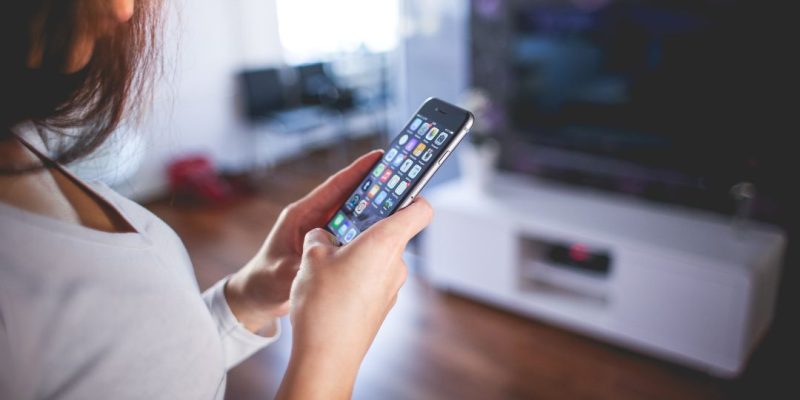
Certains utilisateurs d’iPhone 11 remarquent que leur écran affiche une dominante jaune, rendant les blancs moins nets et l’affichage global plus chaud qu’à l’ordinaire. Ce changement peut survenir progressivement ou apparaître après une mise à jour, une chute ou un changement de réglage. Ce phénomène n’indique pas toujours une panne matérielle : plusieurs réglages intégrés au système peuvent en être responsables.
Il est donc important d’identifier la source du problème pour éviter une intervention inutile et, dans certains cas, rétablir une température de couleur plus naturelle en quelques secondes.
Réglage True Tone et sa contribution à la dominante jaune
Le mode True Tone, activé par défaut sur l’iPhone 11, adapte automatiquement la température des couleurs de l’écran en fonction de l’éclairage ambiant. Son objectif est de rendre l’affichage plus agréable à l’œil en ajustant les tons chauds ou froids selon la lumière environnante. Toutefois, dans certaines situations, ce réglage donne à l’écran une teinte jaune prononcée, surtout en intérieur ou sous une lumière chaude.
Pour vérifier si True Tone est à l’origine du changement de couleur, il suffit d’aller dans Réglages > Luminosité et affichage et de désactiver l’option temporairement. Si la teinte jaune disparaît, le problème vient probablement de cette fonctionnalité.
Mode Night Shift : une autre source fréquente de teinte chaude
Le mode Night Shift est conçu pour réduire l’exposition à la lumière bleue en soirée. Il ajuste automatiquement les couleurs de l’écran vers des tons plus chauds, ce qui peut accentuer la sensation d’un écran « jauni », surtout si l’intensité est réglée au maximum.
Il est possible de désactiver cette option dans Réglages > Luminosité et affichage > Night Shift. Vérifiez également si une programmation automatique est active, car dans ce cas l’effet peut apparaître uniquement à certains moments de la journée sans que vous ne l’ayez déclenché manuellement.
Verre de protection ou film mal ajusté : un filtre involontaire
Certains verres trempés ou films de protection d’écran bon marché possèdent un léger filtrage de lumière bleue. S’ils sont mal posés ou de mauvaise qualité, ils peuvent provoquer une altération de la teinte de l’écran, qui se manifeste souvent par une dominante jaune, orange ou beige.
Dans ce cas, il suffit de retirer la protection pour voir si la teinte naturelle de l’écran revient. De nombreux utilisateurs découvrent que l’effet de jaunissement disparaît complètement après avoir changé de film de protection pour un modèle plus neutre optiquement.
Problème logiciel ou bug après mise à jour iOS
Il peut arriver qu’un bug d’affichage se manifeste après une mise à jour d’iOS, modifiant la balance des couleurs sans que l’utilisateur ait changé de réglage. Apple corrige généralement ce type d’anomalie dans les versions suivantes, mais il est conseillé de vérifier si une mise à jour du système est disponible dans Réglages > Général > Mise à jour logicielle.
Redémarrer l’appareil peut parfois suffire à rétablir un calibrage plus neutre, surtout si le changement est apparu brusquement après l’installation d’une nouvelle version du système.
Détérioration matérielle ou anomalie de l’écran
Dans certains cas, la teinte jaune provient d’un problème au niveau de l’écran lui-même, notamment après un choc, une chute ou une exposition à une chaleur excessive. Un défaut d’usine ou un souci au niveau de la couche OLED peut également entraîner une altération permanente des couleurs.
Si aucune modification de réglage ne change l’affichage, et que le jaunissement est visible même sur un écran de démarrage (logo Apple), il est recommandé de faire diagnostiquer l’appareil dans un centre agréé. L’iPhone 11 bénéficie généralement de deux ans de garantie légale dans l’Union européenne, ce qui peut couvrir un remplacement de l’écran en cas de défaut avéré.
A LIRE AUSSI iPhone 13 bloqué sur la pomme après une restauration! Voici les solutions!
Retour à une température de couleur normale : les options disponibles
Si vous souhaitez retrouver une image plus neutre, il est possible de désactiver à la fois True Tone et Night Shift, puis d’ajuster manuellement la balance des couleurs dans Réglages > Accessibilité > Affichage et taille du texte > Filtres de couleur. Cette section permet d’affiner les tons à l’écran, ou de compenser certains dérèglements visuels.
Cela peut être particulièrement utile si le jaunissement est léger mais persistant, et si vous souhaitez éviter une intervention technique tout en améliorant le confort visuel.







