
De nombreux utilisateurs Android rencontrent un problème où l’application YouTube se ferme immédiatement après l’ouverture. Cette situation empêche d’accéder aux vidéos et peut être très gênante, surtout pour ceux qui utilisent la plateforme régulièrement pour regarder des contenus ou gérer leur chaîne. Plusieurs causes peuvent expliquer ce comportement, allant des fichiers corrompus aux paramètres internes de l’application. Il existe aussi plusieurs solutions pour rétablir un fonctionnement normal.
Pourquoi YouTube se ferme automatiquement ?
Le problème peut provenir de différents éléments sur le téléphone ou au sein de l’application.
Fichiers corrompus ou cache saturé
L’application stocke des données temporaires, appelées cache, pour accélérer l’accès aux vidéos et aux préférences. Si ces fichiers deviennent corrompus ou trop volumineux, ils peuvent provoquer un blocage ou une fermeture automatique dès l’ouverture.
De même, certaines données internes de l’application peuvent être endommagées après une mise à jour ou une interruption de téléchargement, entraînant un comportement instable.
Version de l’application ou du système obsolète
Une version ancienne de YouTube ou un système Android non mis à jour peut créer des conflits. Les nouvelles fonctionnalités de l’application peuvent ne pas être compatibles avec les anciennes versions, ce qui provoque des plantages immédiats.
Interférences avec d’autres applications
Certaines applications installées sur Android peuvent interagir avec YouTube et provoquer des fermetures. Les applications de gestion de mémoire, d’économie d’énergie ou certains antivirus peuvent interrompre YouTube dès son lancement si elles détectent une consommation jugée excessive.
Solutions pour rétablir l’application
Il existe plusieurs méthodes pour corriger ce problème et permettre à YouTube de fonctionner normalement.
Vider le cache et les données
Vider le cache de l’application permet de supprimer les fichiers temporaires corrompus. Pour ce faire, il suffit de :
- Aller dans Paramètres > Applications > YouTube
- Sélectionner Stockage et cache
- Cliquer sur Vider le cache
- Si le problème persiste, cliquer sur Effacer les données pour réinitialiser l’application
Ces actions suppriment les fichiers temporaires et restaurent un état fonctionnel.
Mettre à jour l’application et Android
S’assurer que YouTube et le système Android sont à jour peut résoudre de nombreux blocages :
• Ouvrir le Google Play Store
• Rechercher YouTube et installer la dernière version disponible
• Vérifier les mises à jour Android dans Paramètres > Système > Mise à jour du système
Une version récente garantit la compatibilité avec toutes les fonctions et corrige souvent les bugs connus.
Redémarrer le téléphone
Un simple redémarrage peut régler les conflits temporaires entre l’application et le système. Cela permet également de libérer de la mémoire et de réinitialiser les services en arrière-plan qui pourraient interrompre YouTube.
Désinstaller et réinstaller l’application
Si le problème persiste après les mises à jour et la vidange du cache :
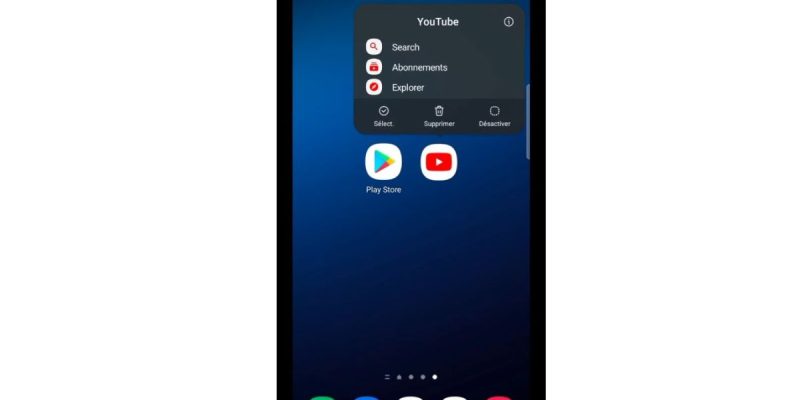
- Maintenir le doigt sur l’icône YouTube
- Sélectionner Désinstaller
- Revenir sur le Play Store et réinstaller l’application
Cette méthode restaure tous les fichiers internes et supprime les éventuelles corruptions persistantes.
A LIRE AUSSI iPhone 14 Pro : la charge s’arrête à 80 %, pourquoi ?
Vérifier les permissions et la mémoire
Une application peut se fermer automatiquement si elle n’a pas accès aux ressources nécessaires.
• Vérifier que YouTube dispose des permissions pour stockage, microphone, et connexion Internet
• S’assurer que le téléphone dispose de mémoire libre suffisante, surtout si plusieurs applications sont ouvertes simultanément
• Fermer les applications gourmandes en mémoire avant de relancer YouTube
Ces vérifications permettent à l’application de fonctionner sans interruption.







