Le Bluetooth Low Energy (BLE) est une technologie conçue pour permettre la communication entre appareils sans consommer autant d’énergie que le Bluetooth classique. Elle est notamment utilisée dans des accessoires comme les montres connectées, les capteurs de santé, les balises, les stylets, ou encore certains claviers et souris.
Sous Windows 11, la gestion du BLE dépend à la fois du matériel installé (puce Bluetooth compatible) et des pilotes correctement configurés.
Vérification de la compatibilité matérielle avec le Bluetooth Low Energy
Avant toute activation, il est impératif de confirmer que l’adaptateur Bluetooth de votre ordinateur est compatible BLE. Tous les modules Bluetooth ne prennent pas en charge cette norme, en particulier ceux intégrés à des machines plus anciennes.
Comment vérifier :
- Appuyez sur Win + X, puis cliquez sur Gestionnaire de périphériques.
- Déroulez la section Bluetooth.
- Faites un clic droit sur l’adaptateur Bluetooth, puis sélectionnez Propriétés.
- Dans l’onglet Avancé, cherchez la mention Bluetooth LE Enumerator ou vérifiez si le fabricant indique « Low Energy Supported : True ».
Si cette ligne est absente ou si la mention est « False », l’adaptateur ne prend pas en charge BLE. Dans ce cas, une mise à niveau matérielle (par exemple via une clé USB Bluetooth BLE 5.0) sera nécessaire.
Activer BLE via les paramètres de Windows 11
Si votre matériel prend en charge le Bluetooth Low Energy, voici comment activer et préparer le système pour l’utiliser avec des périphériques compatibles BLE :
Étapes à suivre :
- Ouvrez les Paramètres de Windows (Win + I).
- Cliquez sur Bluetooth et appareils.
- Activez l’interrupteur Bluetooth.
- Cliquez sur Ajouter un appareil, puis sélectionnez Bluetooth.
- Mettez votre périphérique BLE en mode d’appairage. Il doit s’afficher dans la liste.
- Sélectionnez-le pour établir la connexion.
Sous Windows 11, le support BLE est intégré au noyau du système d’exploitation, ce qui signifie qu’aucune activation spécifique « BLE » n’est nécessaire une fois que le Bluetooth est activé, à condition que l’appareil et les pilotes soient compatibles.
Rôle des pilotes dans le bon fonctionnement du BLE
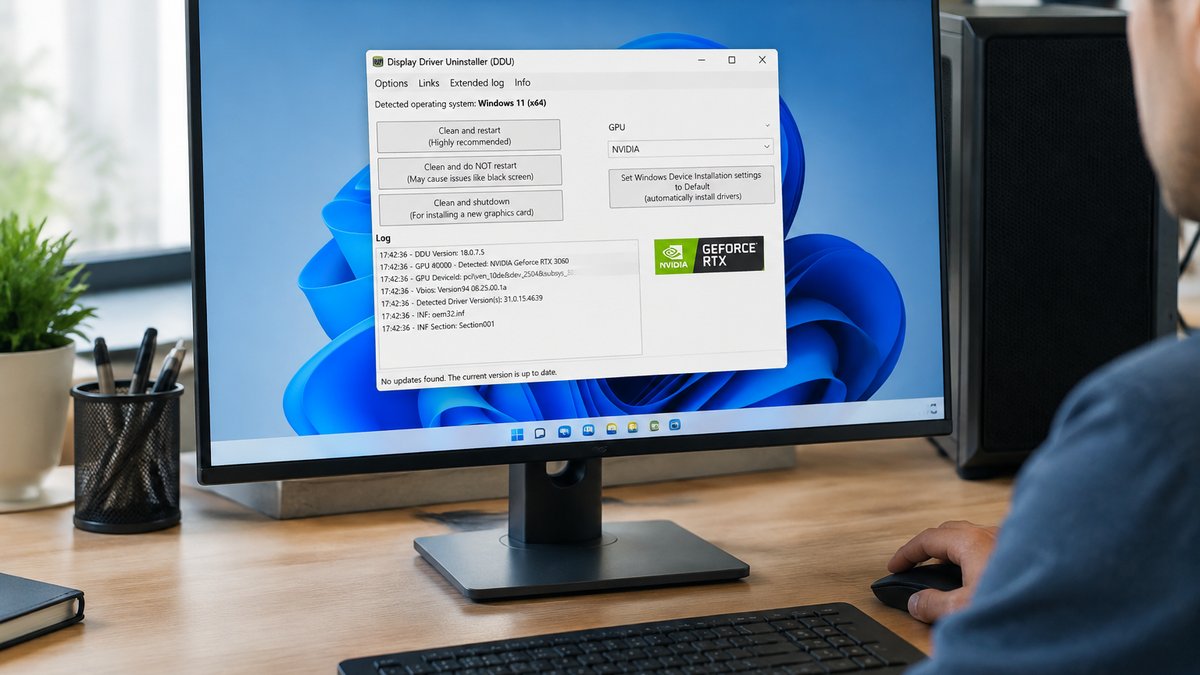
Un pilote Bluetooth mal configuré ou obsolète peut empêcher la prise en charge du BLE même si le matériel le supporte. Pour s’assurer d’un fonctionnement optimal :
- Ouvrez le Gestionnaire de périphériques.
- Faites un clic droit sur le contrôleur Bluetooth.
- Sélectionnez Mettre à jour le pilote.
- Choisissez Rechercher automatiquement les pilotes.
En cas de problème de reconnaissance BLE, il peut être utile de désinstaller complètement le périphérique Bluetooth, puis de redémarrer Windows. Celui-ci réinstallera automatiquement les pilotes par défaut.
A LIRE AUSSI Pourquoi Google pixel8 ne dispose pas d’autofocus ?
Tester la communication BLE avec un accessoire compatible
Une fois connecté, vous pouvez tester la transmission BLE via une application compatible. Par exemple, nRF Connect pour Windows permet d’explorer les périphériques BLE et de surveiller les échanges de paquets.
Voici ce que vous pouvez observer :
- UUID du service : identifiant unique pour chaque fonction offerte par l’accessoire.
- RSSI : force du signal.
- GATT Services : services offerts via la table d’attributs, comme les mesures de fréquence cardiaque, capteurs environnementaux, etc.
C’est grâce à l’architecture GATT (Generic Attribute Profile) que le BLE permet une interaction détaillée avec les objets connectés. Ce protocole repose sur des échanges courts, optimisés pour les transmissions ponctuelles.