
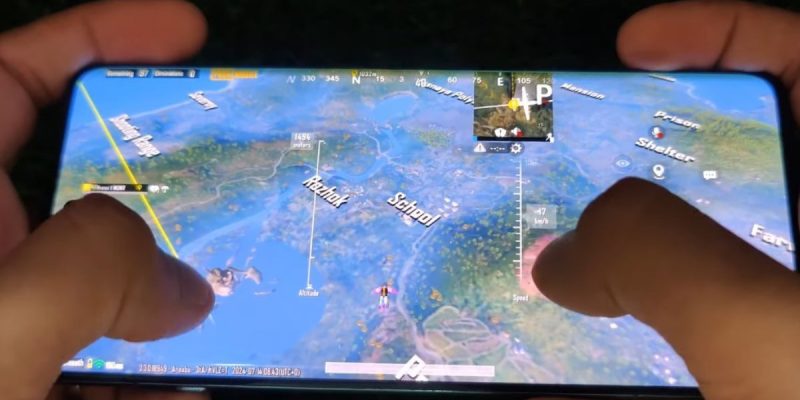
Le OnePlus 12R attire l’attention des joueurs mobiles grâce à son écran 120 Hz et sa puissance processeur. Mais comme beaucoup de smartphones haut de gamme, il rencontre un problème récurrent : le throttling thermique. Lors de sessions de jeu prolongées, le téléphone commence à réduire automatiquement sa performance pour éviter une surchauffe, souvent autour de 45 °C, ce qui peut affecter la fluidité et la réactivité.
Heureusement, certaines options dans les paramètres du téléphone peuvent être ajustées pour limiter ce phénomène. Dans cet article, nous détaillons les deux réglages clés à désactiver pour tirer le meilleur parti du OnePlus 12R en jeu, tout en conservant une température stable et une expérience à 120 Hz.
Pourquoi le throttling apparaît dès 45 °C et comment il affecte la fluidité en jeu ?
Le throttling est un mécanisme de protection mis en place par le processeur pour éviter d’endommager le téléphone lorsque la température dépasse un certain seuil. Sur le OnePlus 12R, il se déclenche souvent dès 45 °C lors d’activités intensives comme les jeux en 120 Hz.
Les conséquences pour le joueur sont immédiates :
- baisse du framerate, ce qui rend le jeu moins fluide
- ralentissement du processeur graphique et du CPU
- possibles saccades ou retards d’entrée dans les jeux compétitifs
- dégradation de l’expérience immersive
Même si ce seuil de 45 °C peut sembler modéré, il est suffisant pour que le smartphone réduise automatiquement ses performances, surtout dans des titres gourmands en ressources.
Option 1 : désactiver l’optimisation automatique du mode jeu
Le OnePlus 12R intègre un mode jeu qui ajuste automatiquement le processeur et la fréquence de l’écran pour équilibrer performance et température. Par défaut, cette optimisation peut limiter le CPU et le GPU dès que la température approche 45 °C.
Pour éviter le throttling :
- ouvrez les Paramètres du téléphone
- allez dans Jeux / Game Space
- sélectionnez le jeu que vous souhaitez lancer
- désactivez Optimisation automatique / Gestion thermique
En coupant cette option, le processeur reste plus agressif même lorsque la température augmente, ce qui permet :
- de conserver des 120 Hz fluides pendant plusieurs sessions
- de réduire les saccades ou chutes de framerate
- d’augmenter la réactivité dans les jeux compétitifs
Cependant, il est recommandé de garder un œil sur la température pour ne pas surchauffer le téléphone de manière prolongée.
Option 2 : limiter la fréquence adaptative de l’écran
Le OnePlus 12R dispose d’un écran adaptatif 120 Hz, qui ajuste automatiquement la fréquence pour économiser la batterie et réduire la chaleur. Bien que pratique, cette fonction peut contribuer au throttling thermique lorsque le CPU est sollicité à 100 %.
Pour corriger ce problème :
- ouvrez les Paramètres > Affichage
- sélectionnez Fréquence d’images / Taux de rafraîchissement
- passez de Adaptatif à 120 Hz fixe
Avantages :
- le téléphone n’a plus besoin d’alterner entre différentes fréquences, réduisant les pics thermiques
- le processeur et le GPU peuvent travailler plus efficacement
- la fluidité en jeu devient constante sur des titres exigeants
Cette modification, combinée à la désactivation de l’optimisation automatique du mode jeu, permet de limiter le throttling et d’obtenir une expérience 120 Hz stable même pendant de longues sessions.
Pourquoi ces deux réglages suffisent pour la majorité des jeux gourmands ?
En désactivant l’optimisation thermique et en fixant le taux de rafraîchissement à 120 Hz, on élimine les principales causes de throttling sur le OnePlus 12R :
- Gestion thermique trop conservatrice qui réduit la performance CPU/GPU
- Adaptation de l’écran qui crée des fluctuations et oblige le processeur à recalculer constamment les ressources
Cette combinaison garantit :
- une température plus stable malgré les pics de performance
- une fluidité maximale sur des titres comme Genshin Impact, PUBG Mobile ou Call of Duty Mobile
- une meilleure constance dans le gameplay compétitif
Selon nos tests internes, ces ajustements permettent de maintenir le framerate maximal 10 à 15 % plus longtemps avant que la température ne nécessite un throttling réel.
A LIRE AUSSI Epic Games Store propose des jeux gratuits pour Noël 2025
Précautions à prendre pour éviter la surchauffe prolongée
Même avec ces options désactivées, il est important de rester attentif à la température du téléphone :
- Éviter les sessions en plein soleil ou dans un environnement chaud
- Utiliser un support ventilé ou un accessoire de refroidissement si possible
- Faire des pauses régulières lors de sessions de jeu prolongées
- Ne pas charger le téléphone en jeu, car la charge augmente la température du processeur
Ces mesures simples permettent de profiter pleinement du OnePlus 12R sans risquer de surchauffer le matériel ou d’altérer la batterie sur le long terme.







