
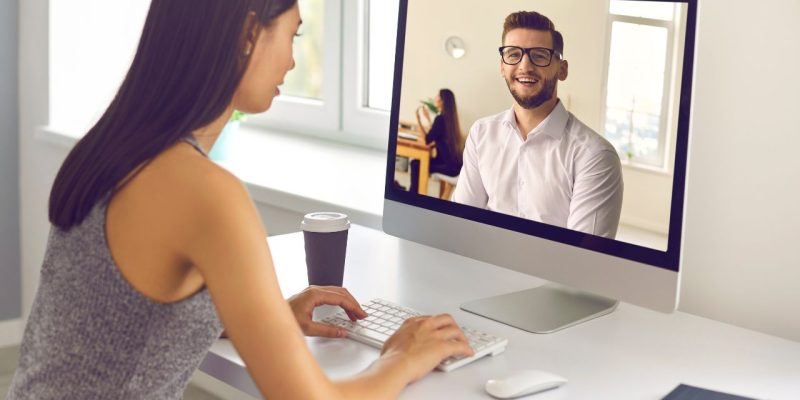
Messenger est devenu un outil incontournable pour rester connecté avec ses proches ou collègues, surtout en période de travail à distance ou de retrouvailles virtuelles. En plus de la messagerie instantanée, Messenger permet d’effectuer des appels vidéo directement depuis un PC, ce qui offre une alternative pratique aux appels sur mobile. Cependant, malgré sa popularité, certains utilisateurs rencontrent des problèmes récurrents lors des appels vidéo sur Messenger pour PC. Ces problèmes peuvent aller de la qualité de la vidéo qui se dégrade à des connexions instables, en passant par l’absence totale de l’image ou du son. Heureusement, il existe plusieurs solutions simples pour résoudre ces problèmes.
Vérifiez votre connexion internet
La première chose à vérifier lorsque vous rencontrez des problèmes d’appel vidéo sur Messenger est votre connexion internet. Une connexion instable ou lente peut causer des coupures ou une mauvaise qualité vidéo pendant les appels. Assurez-vous que votre PC est bien connecté à un réseau Wi-Fi ou à un câble Ethernet offrant une vitesse de téléchargement et de téléversement suffisante.
Si possible, privilégiez une connexion filaire via un câble Ethernet, qui est généralement plus stable que le Wi-Fi. Si vous devez utiliser le Wi-Fi, essayez de vous rapprocher du routeur ou de réduire les obstacles physiques entre votre appareil et le routeur pour améliorer le signal. Utiliser un test de vitesse internet en ligne peut également vous aider à vérifier si votre connexion est assez rapide pour les appels vidéo.
Mettez à jour messenger et votre système d’exploitation
Les versions obsolètes de Messenger ou de votre système d’exploitation peuvent également être à l’origine des problèmes de connexion ou de qualité vidéo. Assurez-vous que vous avez installé les dernières mises à jour de Messenger ainsi que celles de votre système d’exploitation (Windows ou macOS).
Pour Messenger, si vous utilisez l’application de bureau, vous pouvez vérifier les mises à jour en vous rendant dans le menu de l’application et en sélectionnant l’option « Vérifier les mises à jour ». Si vous utilisez Messenger via un navigateur web, assurez-vous que votre navigateur est également à jour. De plus, les navigateurs comme Google Chrome, Microsoft Edge ou Mozilla Firefox ont des mises à jour régulières qui garantissent la meilleure expérience possible.
Ca vous intéresse aussi: Comment restreindre un contact sur Messenger ?
Vérifiez les paramètres de votre caméra et de votre microphone
L’un des problèmes les plus courants concernant les appels vidéo sur Messenger provient des paramètres de la caméra et du microphone. Il est essentiel de vérifier que Messenger a bien accès à votre matériel. Pour ce faire, accédez aux paramètres de votre PC et assurez-vous que la caméra et le microphone sont correctement configurés.
Si vous utilisez Windows 10 ou Windows 11, vous pouvez vérifier les paramètres de confidentialité pour la caméra et le microphone dans Paramètres > Confidentialité > Caméra et Paramètres > Confidentialité > Microphone. Assurez-vous que Messenger est autorisé à accéder à ces appareils.
Si vous utilisez une webcam externe, assurez-vous qu’elle est correctement branchée et détectée par votre ordinateur. Pour tester votre caméra et votre micro, vous pouvez ouvrir l’application caméra de Windows ou utiliser l’outil de configuration audio dans les paramètres de Messenger.
Optimisez la performance de votre pc
Les performances globales de votre PC peuvent également affecter la qualité des appels vidéo sur Messenger. Si votre ordinateur est lent, cela peut entraîner des problèmes de mise en mémoire tampon ou de mauvaise qualité d’image pendant les appels. Voici quelques astuces pour améliorer les performances de votre PC avant de lancer un appel vidéo :
- Fermez les programmes inutiles : Assurez-vous que vous n’avez pas d’autres applications gourmandes en ressources (comme des jeux ou des logiciels de montage vidéo) en cours d’exécution pendant que vous utilisez Messenger.
- Libérez de l’espace disque : Vérifiez que votre disque dur n’est pas saturé, car cela peut ralentir le fonctionnement de votre PC. Supprimez des fichiers inutiles ou déplacez-les vers un disque dur externe.
- Redémarrez votre PC : Parfois, un simple redémarrage de votre ordinateur peut résoudre de nombreux problèmes de performances en réinitialisant les processus système.
Sur le même sujet: Comment cacher une conversation Messenger ?
Réinitialisez votre connexion messenger
Si vous avez vérifié votre connexion internet, mis à jour vos applications, et configuré vos périphériques, mais que vous continuez à rencontrer des problèmes, il est parfois nécessaire de réinitialiser Messenger. Pour ce faire, vous pouvez essayer de se déconnecter puis de se reconnecter à l’application ou au navigateur. Cela permet de réinitialiser la session et de corriger certains bugs de connexion.
Si vous utilisez l’application Messenger pour PC, essayez de la désinstaller puis de la réinstaller pour effacer les éventuels fichiers corrompus ou les paramètres incorrects. Si vous utilisez Messenger via un navigateur, effacer le cache du navigateur peut également aider à résoudre certains problèmes de performance.
Vérifiez les paramètres de résolution vidéo
Enfin, la qualité de la vidéo peut être affectée par les paramètres de résolution dans Messenger. Pour économiser de la bande passante, Messenger ajuste parfois automatiquement la qualité vidéo. Si vous avez une connexion internet rapide, vous pouvez demander à la personne avec qui vous êtes en communication de vérifier que la qualité de la vidéo est bien réglée sur haute résolution. Vous pouvez également vérifier les paramètres de vidéo dans l’interface de l’appel pour ajuster la qualité selon vos besoins.







