
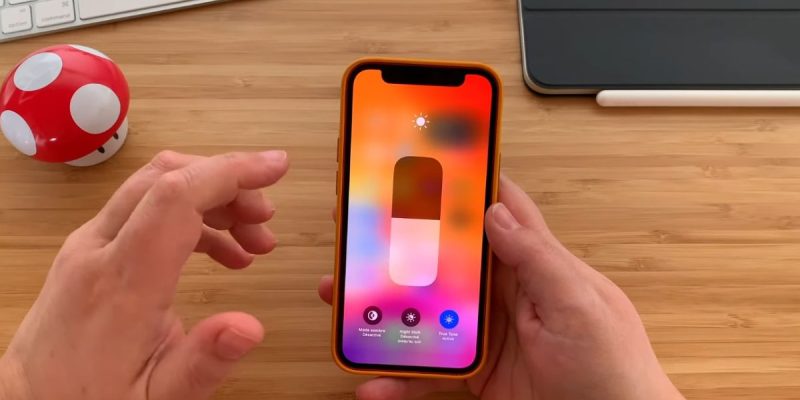
De nombreux utilisateurs d’iPhone 12 remarquent que l’écran s’assombrit automatiquement, parfois même lorsque la luminosité est réglée au maximum. Ce phénomène peut surprendre, surtout lorsqu’il interfère avec la lecture, le visionnage de vidéos ou l’utilisation de certaines applications. Il ne s’agit pas d’un défaut matériel mais d’une fonctionnalité intégrée pour optimiser le confort visuel et la consommation d’énergie.
Pourquoi l’écran de l’iPhone 12 s’assombrit automatiquement ?
Plusieurs fonctions intégrées à iOS peuvent provoquer cet assombrissement automatique.
Luminosité automatique
iOS ajuste la luminosité en fonction de la lumière ambiante grâce au capteur de luminosité.
• Dans un environnement sombre, l’écran peut se réduire automatiquement pour protéger les yeux
• Dans un environnement lumineux, l’écran augmente pour améliorer la visibilité
Cette fonction est activée par défaut et s’adapte dynamiquement aux conditions de lumière.
True Tone
La fonction True Tone ajuste les couleurs et la luminosité de l’écran pour un rendu naturel.
• Elle modifie la température des couleurs selon la lumière ambiante
• L’écran peut paraître plus sombre ou plus chaud selon l’environnement
True Tone est conçue pour réduire la fatigue visuelle, mais peut donner l’impression d’un assombrissement intempestif.
Mode économie d’énergie
Le mode économie d’énergie réduit automatiquement certaines performances pour prolonger l’autonomie :
• Diminution de la luminosité maximale
• Réduction de certaines animations et effets visuels
• Ajustement du rafraîchissement de l’écran
Si l’iPhone est en économie d’énergie, l’écran s’assombrit naturellement.
Comment désactiver l’assombrissement automatique ?
Plusieurs options permettent de contrôler la luminosité et de désactiver l’assombrissement.
Désactiver la luminosité automatique
Pour empêcher l’écran de s’ajuster automatiquement :
- Ouvrir Réglages
- Aller dans Accessibilité
- Sélectionner Affichage et taille du texte
- Désactiver l’option Luminosité automatique
Une fois désactivée, la luminosité restera constante, même si la lumière ambiante change.
A LIRE AUSSI WhatsApp : code de vérification jamais reçu sur Android ? Voici ce qu’il faut faire !
Désactiver True Tone
Si True Tone modifie la perception de la luminosité :
- Ouvrir Réglages
- Aller dans Luminosité et affichage
- Désactiver True Tone
Cette étape empêche le téléphone d’ajuster la température des couleurs, offrant un écran stable.
Vérifier le mode économie d’énergie
Le mode économie d’énergie peut assombrir l’écran :
- Ouvrir Réglages
- Sélectionner Batterie
- Vérifier si Mode économie d’énergie est activé
- Le désactiver pour retrouver la luminosité maximale
Le mode économie d’énergie peut également être désactivé rapidement depuis le Centre de contrôle.
Ajuster manuellement la luminosité
Pour un contrôle total :
• Balayer vers le bas depuis le coin supérieur droit pour ouvrir le Centre de contrôle
• Glisser le curseur de luminosité vers le niveau souhaité
• Maintenir le curseur jusqu’à ce que l’écran atteigne la luminosité désirée
Cette méthode fonctionne même si la luminosité automatique reste activée.
Cas particuliers à vérifier
Parfois, d’autres réglages ou fonctionnalités peuvent influencer la luminosité.
Accessibilité et contraste
• L’option Réduire la luminosité automatique peut être activée dans Accessibilité
• Les filtres de couleur ou le mode sombre automatique peuvent donner l’impression que l’écran s’assombrit
Vérifiez ces options si le problème persiste après avoir désactivé True Tone et la luminosité automatique.
Applications tierces
Certaines applications peuvent ajuster la luminosité indépendamment :
• Applications de lecture ou de vidéo
• Applications de jeu avec réglages propres à l’écran
• Applications de filtrage lumière bleue
Fermer ou vérifier les paramètres de ces applications peut résoudre le problème.







