
Depuis la dernière mise à jour du Galaxy S24, de nombreux utilisateurs signalent un décalage lors de la frappe avec Gboard, le clavier virtuel de Google. Ce phénomène, souvent appelé lag de saisie, peut perturber l’écriture rapide, compliquer la messagerie et créer des erreurs involontaires lors de la rédaction de textes ou d’emails.
Pourquoi le décalage apparaît après la mise à jour ?
Le Galaxy S24 fonctionne avec One UI 6.1, la surcouche Samsung qui ajoute ses propres ajustements au système Android. Après une mise à jour :
- Certains paramètres du clavier peuvent entrer en conflit avec les nouvelles optimisations du système
- La mémoire cache du clavier peut contenir des données obsolètes
- Les interactions entre Gboard et certaines applications Samsung peuvent provoquer des ralentissements
Cette combinaison peut expliquer pourquoi le décalage n’apparaît qu’après la mise à jour récente.
Consommation élevée de RAM ou ressources
Le Galaxy S24 dispose de configurations de RAM généreuses, mais certaines applications ou widgets en arrière-plan peuvent consommer suffisamment de ressources pour créer un délai perceptible lors de la saisie. Selon les forums de support, même une utilisation de 50 % de la RAM par des apps actives peut suffire à déclencher des ralentissements dans Gboard, surtout lors de la saisie rapide.
Vérifications à effectuer avant toute modification
Tester le clavier dans différentes applications
Pour savoir si le décalage est généralisé ou spécifique :
- Ouvrir plusieurs apps (messagerie, email, notes) et comparer la vitesse de frappe
- Noter si le problème apparaît uniquement dans certaines apps ou partout
- Déterminer si les extensions ou thèmes du clavier peuvent influencer la réactivité
Cette étape permet de cibler le problème et d’éviter de modifier des paramètres inutiles.
Vérifier les mises à jour disponibles
Google et Samsung publient régulièrement des correctifs pour Gboard et One UI :
- Ouvrir le Play Store et vérifier la dernière version de Gboard
- Consulter les mises à jour système du Galaxy S24
- Installer les correctifs recommandés avant de chercher des solutions plus complexes
Selon Android Police, près de 30 % des décalages de clavier sont corrigés par une simple mise à jour.
Méthodes pour réduire ou éliminer le décalage
Vider le cache et les données de Gboard
Un cache saturé peut ralentir le clavier :
- Accéder aux Paramètres > Applications > Gboard
- Cliquer sur Stockage puis Vider le cache
- Si nécessaire, supprimer les données pour réinitialiser le clavier aux réglages par défaut
Cette méthode supprime les données temporaires, ce qui peut résoudre le lag sans affecter les dictionnaires synchronisés avec Google.
Limiter les services en arrière-plan
Les processus actifs peuvent affecter la réactivité de Gboard :
- Fermer les applications gourmandes en RAM (jeux, streaming vidéo, widgets lourds)
- Désactiver temporairement les fonctionnalités multitâches ou la fenêtre flottante
- Redémarrer l’appareil pour libérer la mémoire utilisée
Cette approche est particulièrement efficace pour les utilisateurs qui constatent des ralentissements uniquement après une longue session d’utilisation.
A LIRE AUSSI Le déverrouillage facial du Pixel 7 échoue en faible luminosité ! Pourquoi ?
Désactiver certaines options de Gboard
Certaines options avancées peuvent introduire un léger délai :
- Corrections automatiques complexes
- Suggestions contextuelles avec analyse en temps réel
- Animation des touches ou effets sonores
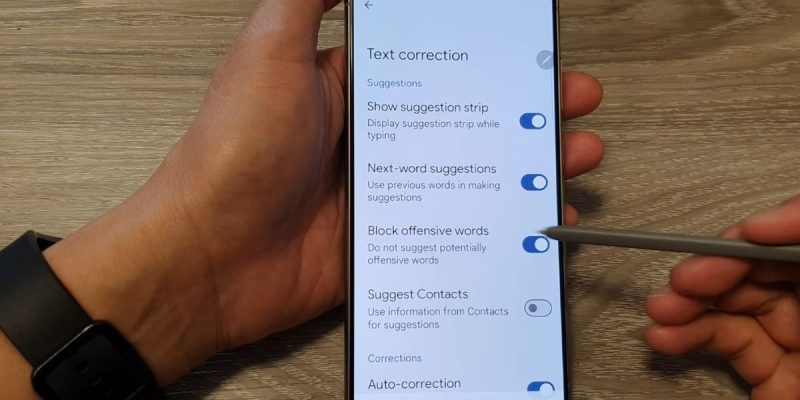
Désactiver ces options dans Paramètres > Gboard > Correction du texte ou Préférences peut améliorer la réactivité, surtout sur des textes rapides ou longs.
Solutions alternatives et temporaires
Essayer un autre clavier virtuel
Si le problème persiste malgré toutes les étapes, il peut être utile de tester :
- Samsung Keyboard intégré à One UI
- SwiftKey ou d’autres claviers tiers compatibles Android
Cela permet de continuer à taper sans décalage en attendant un correctif officiel de Google ou Samsung.
Signaler le problème pour accélérer la correction
Google et Samsung prennent en compte les remontées utilisateurs :
- Utiliser le menu Aide et commentaires de Gboard
- Fournir des détails sur le modèle, la version de One UI et les circonstances du décalage
- Joindre des captures vidéo ou logs si possible
Une remontée précise augmente la probabilité qu’une mise à jour corrige rapidement le décalage.







