
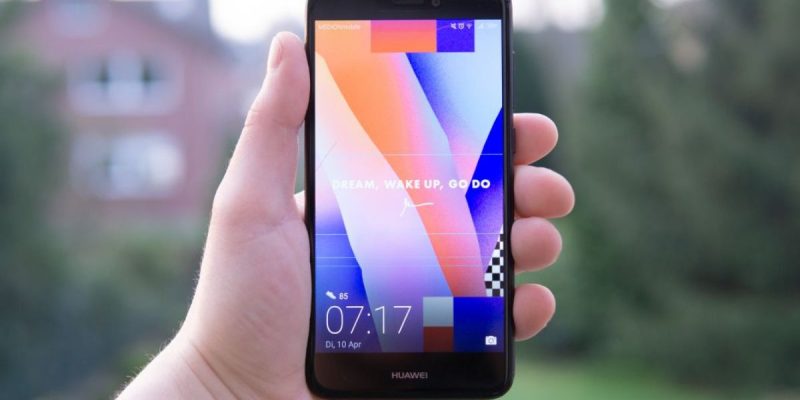
Harmony OS, conçu par Huawei, offre une intégration poussée entre plusieurs appareils compatibles. Cette interconnexion facilite le transfert rapide et direct de fichiers, qu’il s’agisse de documents, photos ou vidéos, sans nécessité d’applications supplémentaires ou de stockage en ligne. Pour profiter pleinement de cette fonctionnalité, il convient d’effectuer une configuration précise.
Fonctionnement du partage de fichiers multi-appareils sur Harmony OS
Sur Harmony OS, le partage de fichiers entre appareils s’appuie sur une communication directe via Wi-Fi Direct ou Bluetooth. Cette méthode évite les délais et limites liés au transfert via internet ou services cloud, offrant une vitesse élevée et une confidentialité renforcée.
L’ensemble des appareils connectés au même compte Huawei peuvent s’identifier automatiquement, ce qui simplifie la reconnaissance mutuelle et la connexion entre eux. La fonctionnalité prend en charge plusieurs types de fichiers, sans restrictions spécifiques, ce qui en fait un outil polyvalent pour les utilisateurs.
Conditions nécessaires pour activer le partage multi-appareils
Avant d’activer la fonction, il est important de vérifier certains éléments afin d’assurer une expérience sans interruption :
- Tous les appareils doivent fonctionner sous Harmony OS version 2.0 ou supérieure, gage de compatibilité complète.
- Chaque appareil doit être connecté au même réseau Wi-Fi, ou à défaut être à portée Bluetooth.
- L’identification via un compte Huawei unique est indispensable pour la reconnaissance des appareils et la sécurisation des échanges.
- La distance entre les appareils doit rester raisonnable (généralement moins de 10 mètres) afin de maintenir une connexion stable et rapide.
- Les options de partage et de visibilité doivent être activées dans les paramètres systèmes de chaque appareil.
Étapes précises pour configurer le partage de fichiers entre appareils Harmony OS
Activer la collaboration multi-appareils
Sur chacun de vos appareils, ouvrez les paramètres puis recherchez la section dédiée à la collaboration ou au partage multi-appareils. L’option souvent nommée « Multi-Device Collaboration » doit être activée pour permettre la communication inter-appareils.
Ajouter et connecter vos appareils
Une fois la collaboration activée, lancez une recherche des appareils compatibles à proximité. Lorsque votre appareil détecte un autre, envoyez une demande de connexion. L’utilisateur de l’autre appareil devra confirmer cette demande pour établir la liaison. Cette étape garantit la sécurité des échanges.
Définir les permissions pour le partage
Pour chaque appareil connecté, il est possible d’ajuster précisément les autorisations liées au partage de fichiers. Vous pouvez autoriser uniquement la réception, l’envoi, ou les deux selon vos besoins. Cette granularité protège vos données tout en maintenant la flexibilité d’usage.
Envoyer et recevoir des fichiers
Une fois la connexion établie, la transmission de fichiers est intuitive. Dans votre explorateur de fichiers ou la galerie photo, sélectionnez les éléments à partager, puis choisissez l’appareil cible dans la liste proposée. Le transfert démarre immédiatement, avec une indication de progression à l’écran.
Astuces pour améliorer la qualité et la rapidité des transferts
Pour maximiser la performance des échanges, quelques bonnes pratiques sont recommandées. Favorisez la connexion via Wi-Fi Direct lorsque cela est possible, car elle offre des vitesses nettement supérieures à Bluetooth. Maintenez les appareils proches afin de minimiser les risques d’interruption.
Veillez également à fermer les applications gourmandes en ressources sur les appareils concernés pour éviter toute instabilité pendant le transfert. Enfin, vérifiez que la batterie des appareils est suffisamment chargée pour ne pas risquer une coupure en cours d’échange.
A LIRE AUSSI Comment jouer à vos jeux Xbox et PlayStation sur smartphone avec Remote Play ?
Gestion des difficultés fréquentes lors du partage de fichiers Harmony OS
Il peut arriver que certains obstacles ralentissent ou empêchent les échanges. Par exemple, si les appareils ne se détectent pas mutuellement, il faut s’assurer que Wi-Fi et Bluetooth sont bien activés sur chaque appareil, et que tous utilisent le même compte Huawei.
En cas d’échec pour établir la connexion, un redémarrage des appareils ou une vérification des mises à jour système peut souvent résoudre le problème. Si les transferts s’interrompent régulièrement, rapprocher les appareils ou réduire les interférences électromagnétiques dans l’environnement peut améliorer la stabilité.
Parfois, il est nécessaire de réinitialiser les paramètres réseau pour repartir sur une base saine, mais cette action doit être réalisée avec précaution, car elle supprime également les connexions enregistrées.







